给你的 Codex 换一张会呼吸的皮肤
桌宠是往桌面上放一只会动的小家伙;换肤是给整个 Codex 窗口铺一张背景图。两件事不冲突——一只桌宠在角落忙活,配一张合心情的背景,写代码这件事就没那么枯燥了。这一页讲清楚后半件事:怎么给 Codex 桌面端换皮肤,以及我们准备的 8 张可以直接拿走的原创背景。
Codex 能换皮肤吗
官方 Codex 桌面版本身只提供有限的明暗和配色设置,没有「换整窗背景图」这个开关。社区里有个很受欢迎的开源项目补上了这块——Codex Dream Skin(MIT 协议,支持 macOS 和 Windows)。它的定位是「给 Codex 桌面端换一张会呼吸的脸」。
关键是它做得很克制:不改官方安装包、不动 app.asar 和代码签名。它的原理是——Codex 桌面版是一个 Electron 应用,工具用调试端口启动官方 Codex,再通过本机回环(127.0.0.1)注入一层 CSS 和背景图。所有原生控件(侧栏、输入框、建议卡、项目选择器)保持可点可用,装饰层只是盖在底下、不拦截鼠标。想还原时一键恢复官方外观即可。
怎么装
以下是该项目 README 里的官方流程(我们只做转述,具体以仓库为准):
macOS:下载仓库后,双击 macos/ 目录里的 Install Codex Dream Skin.command,按提示走完即可。
Windows:在 windows/scripts/ 里先运行 install-dream-skin.ps1(配好基础配色和快捷方式),再运行 start-dream-skin.ps1 启动带皮肤的 Codex;想撤掉运行 restore-dream-skin.ps1。
效果预览:8 套桌宠专属定制皮肤
下面 8 张是把本站背景配合换肤工具应用后的示意效果图(本站自绘 mockup,非官方客户端截图):每一套都以一只本站桌宠为主角——主题化的侧栏项目和任务清单、手写签名横幅、专属定制印章和唯一 ID、右下角一张拍立得。侧栏、建议卡、输入框在真实工具里都保持原生可交互。点任意一张可看大图。


看中哪套的主角,皮肤名旁边就是它的图鉴链接,宠物和背景图都免费下载,配齐就是整套。
官方效果图集(引自项目仓库)
下面这组是 Codex Dream Skin 官方仓库展示的实机效果图,能更直观地感受这个工具的上限——从粉系、财神打工版到初音未来主题,整窗氛围完全不同,而侧栏、建议卡、输入框都还是原生控件。图片直接引自该仓库,点图可看大图:
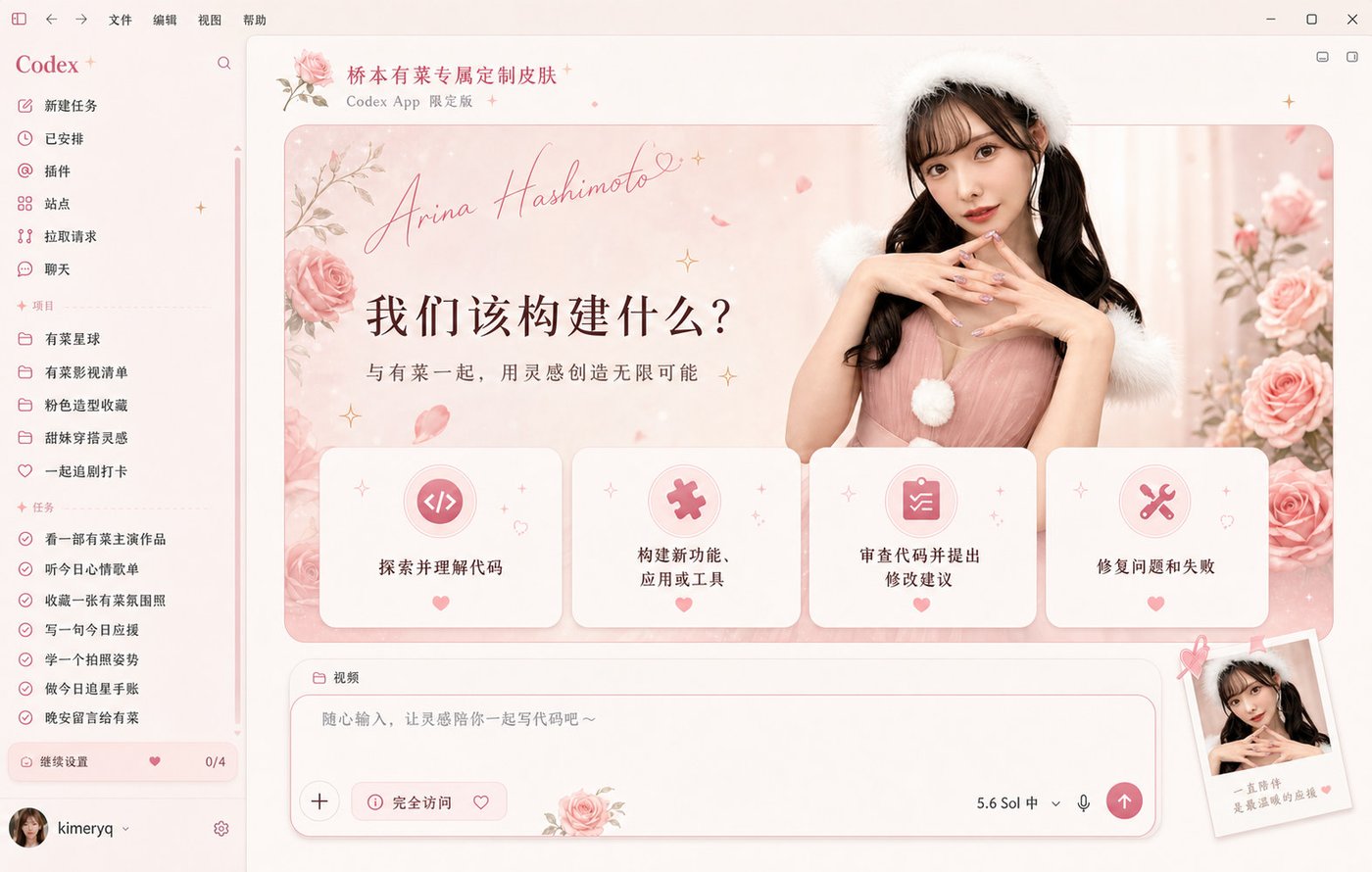





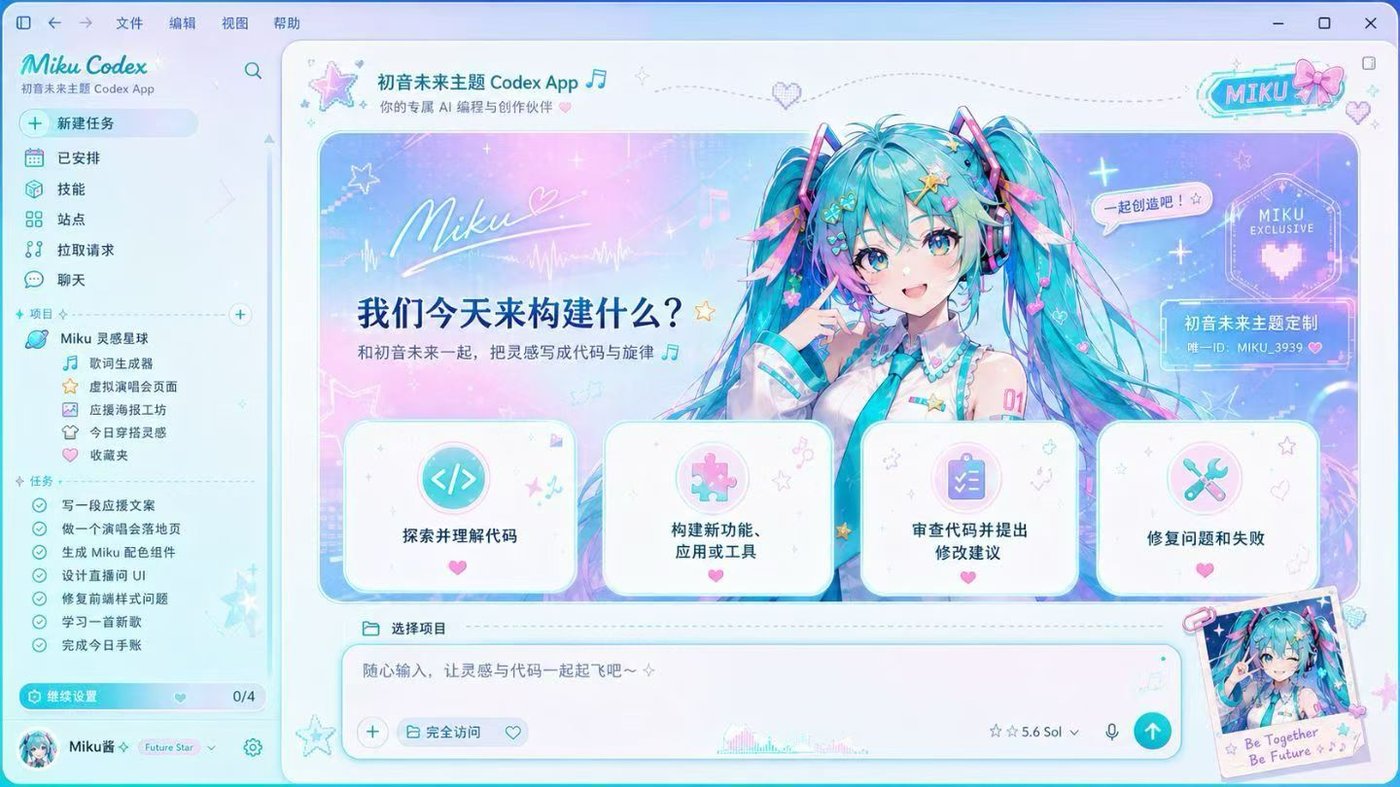

以上效果图版权及其中人物肖像、角色形象权利均归原权利人所有,本站仅作介绍引用、不提供下载;如权利人认为不妥,联系后将立即移除。想要可以自由使用的背景,请看下方本站原创图集。
如何使用(把这些背景装进你的 Codex)
- 下载背景:在下方画廊点任意一张,原图直接保存(2560×1600,已按工具推荐规格准备:宽度超过 2000px、左侧画面干净、体积远小于 16MB 上限);
- 装换肤工具:从 Codex Dream Skin 仓库下载,macOS 运行
macos/scripts/install-dream-skin-macos.sh(会在桌面创建启动/定制/还原四个快捷方式); - 把图换上去(macOS):双击桌面的
Codex Dream Skin - Customize.command用 Finder 选中刚下载的背景,或命令行指定:~/.codex/codex-dream-skin-studio/scripts/customize-theme-macos.sh --image ~/Downloads/deep-ocean.webp --name "Deep Ocean" - 启动:双击
Codex Dream Skin.command,Codex 会带着新背景打开;想撤掉随时双击Restore.command一键还原官方外观。
Windows 用户注意:该工具的 Windows 版目前只能应用它内置的主题,还不支持用户自选背景图(能力矩阵里明确标注)。想在 Windows 上用这些背景,可以先把它设为系统壁纸过渡,或关注仓库更新。
8 张原创背景,免费拿走
换肤工具需要一张背景图。下面这 8 张是本站程序化生成的原创渐变背景,2560×1600,构图干净、不抢前景文字,完全免版权——随便下载、随便用,商用也不需要署名。点图即可下载原图。


小提示:深色系(午夜代码、深海、石板灰)适合长时间盯屏、和深色主题更搭;浅色系(极光粉、薄荷、薰衣草)更清透活泼。挑一张顺眼的,配上一只桌宠,你的 Codex 今天就是新的。
想要独一无二的背景?自己生成一张
本站这 8 张走的是「干净不抢戏」路线。如果你想要更有画面感的背景——赛博城市夜景、水彩花园、宇宙星云——可以直接用 AI 生成:在 PixPix 里用一句话描述画面(比如「日落海面的柔和渐变插画,横版构图,左侧留白干净」),选横版比例出图,存下来就能按上面的方法装进 Codex。它是聚合了 24+ 主流生图生视频模型的平台,出一张桌面背景也就几十秒的事。生成时记住两条:横版、左侧干净——这是换肤工具的推荐规格。
还想要更多?去 4K 免费壁纸站随便挑
画面感更强的背景,去 4K 免费壁纸站 wallpaper.news 挑:几万张 4K 壁纸免费下载,分辨率天然满足换肤工具「宽度 ≥2000px」的要求。下面这一组是我们按「构图干净、不抢前景」标准替你选好的——极简、禅意、暗色系都有,点进去下 4K 原图即可:


选图小抄:跟着「极简」「暗色」「纹理」这几个分类找,基本不会踩雷;构图太满的图当 Codex 背景会跟文字打架。下载 4K 原图后,按上面「如何使用」的步骤换上就行。
皮肤 + 桌宠,一套搭好
背景定调、桌宠点睛,是我们最推荐的组合。背景选一张和你当前主题明暗一致的(深色主题配深色背景,眼睛更舒服),桌宠则挑一只气质合拍的:想要安静就选卡皮巴拉或躺平水豚,想要点科技感就选赛博猫或小方机。桌宠怎么装、什么原理,都在使用指南里。