Gib deinem Codex einen atmenden Skin
Ein Desktop-Pet setzt ein kleines, bewegliches Wesen auf den Bildschirm; ein Skin legt dem gesamten Codex-Fenster einen Hintergrund unter. Beides schließt sich nicht aus – ein Desktop-Pet, das in der Ecke werkelt, dazu ein Hintergrund, der zur Stimmung passt, und schon fühlt sich das Programmieren weniger trocken an. Diese Seite klärt den zweiten Teil: wie man den Codex-Desktop mit einem Skin versieht, und welche 8 originalen Hintergründe wir zum direkten Mitnehmen bereitstellen.
Kann Codex Skins bekommen?
Der offizielle Codex-Desktop bietet von Haus aus nur begrenzte Hell-/Dunkel- und Farbeinstellungen, aber keinen Schalter für ein „ganzes Fenster-Hintergrundbild“. In der Community gibt es ein sehr beliebtes Open-Source-Projekt, das genau diese Lücke füllt – Codex Dream Skin (MIT-Lizenz, unterstützt macOS und Windows). Sein Anspruch: dem Codex-Desktop „ein atmendes Gesicht“ zu geben.
Entscheidend ist, wie zurückhaltend es vorgeht: Es verändert weder das offizielle Installationspaket noch app.asar oder die Codesignatur. Das Prinzip: Der Codex-Desktop ist eine Electron-Anwendung; das Tool startet das offizielle Codex über den Debug-Port und injiziert dann über den lokalen Loopback (127.0.0.1) eine Schicht aus CSS und Hintergrundbild. Alle nativen Bedienelemente (Seitenleiste, Eingabefeld, Vorschlagskarten, Projektauswahl) bleiben klick- und nutzbar; die Dekorationsschicht liegt nur darunter und fängt keine Mausklicks ab. Zum Zurücksetzen genügt ein Klick, um das offizielle Erscheinungsbild wiederherzustellen.
So wird es installiert
Im Folgenden der offizielle Ablauf aus der README des Projekts (wir geben ihn nur wieder – maßgeblich ist das Repository):
macOS:Nach dem Download des Repositorys im Ordner macos/ die Datei Install Codex Dream Skin.command doppelklicken und den Anweisungen folgen.
Windows:In windows/scripts/ zunächst install-dream-skin.ps1 ausführen (richtet Grundfarben und Verknüpfung ein), dann start-dream-skin.ps1 starten, um Codex mit Skin zu öffnen; zum Rückgängigmachen restore-dream-skin.ps1 ausführen.
Vorschau: 8 maßgeschneiderte Skin-Sets rund ums Desktop-Pet
Die folgenden 8 Bilder zeigen als schematische Effektdarstellung, wie die Hintergründe dieser Seite in Kombination mit dem Skin-Tool wirken (eigene Mockups dieser Seite, keine Screenshots des offiziellen Clients): Jedes Set stellt eines unserer Desktop-Pets in den Mittelpunkt – mit thematisch passenden Sidebar-Projekten und Aufgabenlisten, handschriftlichem Signatur-Banner, eigenem Custom-Stempel samt eindeutiger ID und einem Polaroid unten rechts. Seitenleiste, Vorschlagskarten und Eingabefeld bleiben im echten Tool nativ bedienbar. Zum Vergrößern auf ein Bild klicken.


Gefällt dir der Hauptdarsteller eines Sets? Direkt neben dem Skin-Namen steht sein Link in den Katalog – Pet und Hintergrund sind beide kostenlos, zusammen ergibt das das komplette Set.
Offizielle Beispielbilder (aus dem Projekt-Repository)
Die folgende Reihe zeigt reale Screenshots aus dem offiziellen Codex-Dream-Skin-Repository – so bekommt man ein Gefühl dafür, was mit dem Tool alles möglich ist: von einem rosa Setup über eine Version mit dem chinesischen Reichtumsgott im Büro bis hin zum Hatsune-Miku-Theme; die Fensterstimmung ist jedes Mal eine völlig andere, während Seitenleiste, Vorschlagskarten und Eingabefeld native Bedienelemente bleiben. Die Bilder stammen direkt aus dem Repository; zum Vergrößern auf ein Bild klicken:






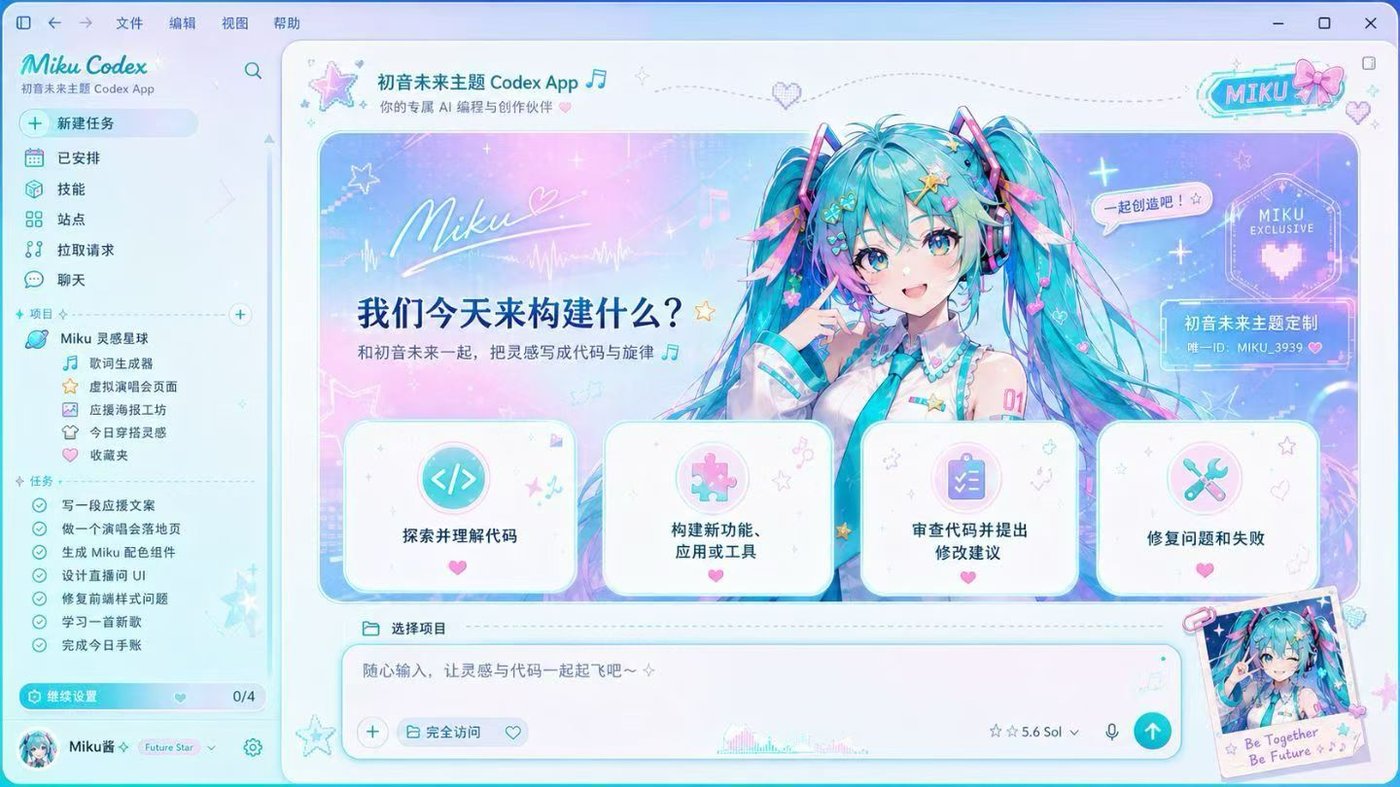

Die Rechte an den obigen Beispielbildern sowie an den darin abgebildeten Personen und Figuren liegen bei den jeweiligen Rechteinhabern; diese Seite zeigt sie nur zur Vorstellung und bietet keinen Download an. Sollte ein Rechteinhaber Einwände haben, entfernen wir die Bilder nach Kontaktaufnahme umgehend. Frei verwendbare Hintergründe findest du in unserer eigenen Galerie weiter unten.
So verwendest du sie (diese Hintergründe in dein Codex bringen)
- Hintergrund herunterladen: In der Galerie unten auf ein beliebiges Bild klicken und das Original direkt speichern (2560×1600, bereits nach den Empfehlungen des Tools vorbereitet: über 2000 px breit, links ein ruhiger Bildbereich, Dateigröße weit unter der 16-MB-Grenze);
- Skin-Tool installieren: Aus dem Codex-Dream-Skin-Repository herunterladen; unter macOS
macos/scripts/install-dream-skin-macos.shausführen (legt vier Verknüpfungen zum Starten/Anpassen/Wiederherstellen auf dem Desktop an); - Bild einsetzen (macOS): Auf dem Desktop
Codex Dream Skin - Customize.commanddoppelklicken und den eben heruntergeladenen Hintergrund im Finder auswählen, oder per Kommandozeile angeben:~/.codex/codex-dream-skin-studio/scripts/customize-theme-macos.sh --image ~/Downloads/deep-ocean.webp --name "Deep Ocean" - Starten:
Codex Dream Skin.commanddoppelklicken, und Codex öffnet sich mit dem neuen Hintergrund. Zum Zurücknehmen jederzeitRestore.commanddoppelklicken – ein Klick stellt das offizielle Erscheinungsbild wieder her.
Hinweis für Windows-Nutzer: Die Windows-Version des Tools kann derzeit nur die mitgelieferten Themes anwenden und unterstützt noch keine selbst gewählten Hintergrundbilder (in der Funktionsmatrix ausdrücklich vermerkt). Wer diese Hintergründe unter Windows nutzen möchte, kann sie übergangsweise als Systemhintergrund einrichten oder die Updates des Repositorys im Auge behalten.
8 originale Hintergründe, kostenlos zum Mitnehmen
Ein Skin-Tool braucht ein Hintergrundbild. Die folgenden 8 sind auf dieser Seite programmatisch erzeugte, originale Verlaufshintergründe: 2560×1600, klare Komposition, ohne dem Text im Vordergrund die Show zu stehlen, und vollständig lizenzfrei – frei herunterladen, frei verwenden, auch kommerziell ohne Namensnennung. Zum Herunterladen des Originals einfach auf das Bild klicken.


Kleiner Tipp: Dunkle Töne (Mitternachtscode, Tiefsee, Schiefergrau) eignen sich für lange Bildschirmzeiten und harmonieren besser mit dunklen Themes; helle Töne (Aurora-Rosa, Minze, Lavendel) wirken frischer und lebendiger. Wähle einen, der dir gefällt, setze ein Desktop-Pet dazu, und dein Codex ist heute wie neu.
Lust auf einen Hintergrund, den sonst niemand hat? Generier dir selbst einen
Die 8 Hintergründe dieser Seite folgen dem Prinzip „klar und unaufdringlich“. Wenn du etwas mit mehr Bildwirkung willst – eine Cyber-Stadt bei Nacht, einen Aquarellgarten, einen Sternennebel –, kannst du ihn direkt per KI erzeugen: Beschreibe bei PixPix das Bild in einem Satz (etwa „sanfte Verlaufsillustration eines Sonnenuntergangs über dem Meer, Querformat, links ruhige Freifläche“), wähle ein Querformat, speichere das Ergebnis und richte es nach der Anleitung oben in Codex ein. Die Plattform bündelt 24+ führende Modelle für Bild- und Videogenerierung; ein Desktop-Hintergrund ist in wenigen Sekunden fertig. Beim Generieren zwei Dinge im Kopf behalten: Querformat und links ein ruhiger Bildbereich – das sind die Empfehlungen des Skin-Tools.
还想要更多?去 4K 免费壁纸站随便挑
画面感更强的背景,去 4K 免费壁纸站 wallpaper.news 挑:几万张 4K 壁纸免费下载,分辨率天然满足换肤工具「宽度 ≥2000px」的要求。下面这一组是我们按「构图干净、不抢前景」标准替你选好的——极简、禅意、暗色系都有,点进去下 4K 原图即可:


选图小抄:跟着「极简」「暗色」「纹理」这几个分类找,基本不会踩雷;构图太满的图当 Codex 背景会跟文字打架。下载 4K 原图后,按上面「如何使用」的步骤换上就行。
Skin + Pet, alles aus einem Guss
Der Hintergrund gibt den Ton an, das Pet setzt das i-Tüpfelchen – das ist die Kombination, die wir am meisten empfehlen. Wähle einen Hintergrund, dessen Helligkeit zu deinem aktuellen Theme passt (dunkles Theme mit dunklem Hintergrund schont die Augen), und such dir ein Pet mit passendem Charakter: für Ruhe das Capybara oder das entspannte Wasserschwein, für etwas Tech-Flair die Cyber-Katze oder den Bit-Bot. Wie man Pets installiert und wie sie funktionieren, steht im Handbuch.